ব্রাজিলে ব্যবহারের জন্য সেরা ফ্রি ডিএনএস সার্ভার: দ্রুততম এবং সবচেয়ে নিরাপদ বিকল্পগুলো।
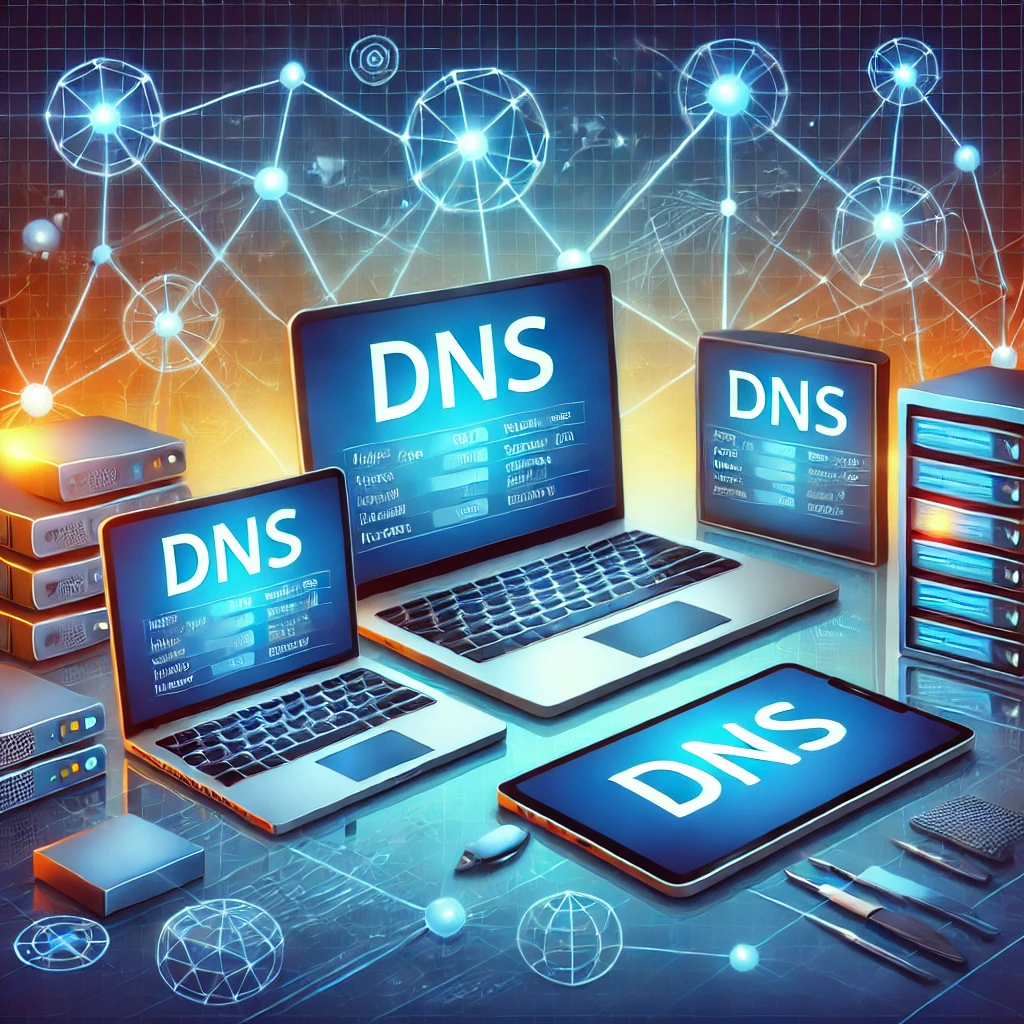
ডিএনএস সার্ভার পরিবর্তন করা আপনার সেল ফোন, কম্পিউটার এবং রাউটারের সবচেয়ে সহজ সেটিংসগুলোর মধ্যে একটি—এবং এটি এমন একটি বিষয় যা সবচেয়ে খারাপভাবে ব্যাখ্যা করা হয়েছে। ডিএনএস হলো ইন্টারনেটের 'ফোন বুক': যখন আপনি কোনো ঠিকানা টাইপ করেন, তখন এটি ওয়েবসাইটের নামটিকে সেই পেজটি হোস্টকারী সার্ভারের নম্বরে অনুবাদ করে। এই অনুবাদে যদি খুব বেশি সময় লাগে, তাহলে দ্রুতগতির ইন্টারনেট প্ল্যান থাকা সত্ত্বেও সবকিছু ধীরগতির মনে হয়।.
এমন কিছু বিনামূল্যের পাবলিক ডিএনএস সার্ভার রয়েছে যা প্রায়শই অনেক আইএসপি-র স্ট্যান্ডার্ড ডিএনএস-এর চেয়ে দ্রুত সাড়া দেয় এবং পরিচিত ক্ষতিকারক ডোমেইনগুলোও ব্লক করে। নিচে আপনি ব্রাজিলে সবচেয়ে বেশি ব্যবহৃত বিকল্পগুলো পাবেন, সাথে প্রতিটির ঠিকানা, দৈনন্দিন ব্যবহারে এই পরিবর্তনটি আসলে কী করে এবং কী করে না, তা উল্লেখ করা হয়েছে।.
ডিএনএস সুইচিং কী করে — এবং কী করে না।
তালিকায় যাওয়ার আগে, প্রত্যাশাগুলো স্পষ্ট করে নেওয়া ভালো, কারণ এই বিষয়টি নিয়ে অনেক ভুল তথ্য ছড়াচ্ছে। ডিএনএস পরিবর্তন করা। এটি আপনার প্ল্যানের চুক্তিবদ্ধ গতি বাড়ায় না।. আপনার যদি ১০০ এমবি থাকে, তবে তা ১০০ এমবি-ই থাকবে। যা পরিবর্তিত হয় তা হলো নেম রেজোলিউশন টাইম, যা মিলিসেকেন্ডে পরিমাপ করা হয়: কাছাকাছি ও দ্রুততর ডিএনএস সার্ভার থাকলে পেজটি দ্রুত লোড হয়। শুরু করতে প্রথমে লোড হচ্ছে। ধীরগতির ডিএনএস সংযোগে পার্থক্যটি লক্ষণীয়; যাদের ডিএনএস আগে থেকেই ভালো, তাদের ক্ষেত্রে এটি সূক্ষ্ম।.
এটাও জানা গুরুত্বপূর্ণ যে একটি পাবলিক ডিএনএস এটি কোনো ভিপিএন নয়। এবং এটি আপনার ইন্টারনেট সরবরাহকারীর কাছ থেকে আপনার ব্রাউজিং কার্যকলাপ গোপন করে না। এটি আপনার আইপি অ্যাড্রেস পরিবর্তন করে না এবং অন্য দেশের স্ট্রিমিং ক্যাটালগ আনলক করে না। এবং যদিও এগুলোর মধ্যে অনেকেই পরিচিত ফিশিং এবং ম্যালওয়্যার ডোমেইন ব্লক করে, এটি সুরক্ষার একটি অতিরিক্ত স্তর মাত্র—এটি অ্যান্টিভাইরাস সফটওয়্যার, শক্তিশালী পাসওয়ার্ড বা লিঙ্কে ক্লিক করার সময় সাধারণ জ্ঞানের বিকল্প নয়।.
একটি ভাল DNS ব্যবহার করার সুবিধা
প্রত্যাশা পূরণ হলে, প্রকৃত সুবিধা তিনগুণ। প্রথমটি হলো প্রতিক্রিয়ার সময়: ক্লাউডফ্লেয়ার এবং গুগলের মতো সার্ভারগুলো ব্রাজিলের মধ্যেই তাদের পরিকাঠামো বজায় রাখে, যা কোয়েরির বিলম্ব কমায় এবং অনলাইন গেমিং ও একসাথে অনেকগুলো ট্যাব খুলে ব্রাউজিংয়ে সাহায্য করে।.
দ্বিতীয়টি হলো স্থিতিশীলতা। নেটওয়ার্কের চাপ বাড়ার সময় সাধারণত আইএসপি ডিএনএস সার্ভারগুলোই প্রথমে বিকল হয়, আর একারণেই “ইন্টারনেট বন্ধ হয়ে যায় কিন্তু হোয়াটসঅ্যাপ কাজ করে”—এই ঘটনাটি প্রায়শই ঘটে থাকে। তৃতীয়টি হলো নিরাপত্তা ও ফিল্টারিং: এই পরিষেবাগুলোর মধ্যে কিছু কিছু স্ক্যামের সাথে যুক্ত ডোমেইনগুলোকে স্বয়ংক্রিয়ভাবে ব্লক করে দেয়, এবং কিছু কিছুতে অ্যাডাল্ট কন্টেন্ট ফিল্টারসহ সংস্করণও রয়েছে, যা বাড়িতে শিশু থাকা নেটওয়ার্কের জন্য উপযোগী।.
ব্রাজিলে ব্যবহারের জন্য ৫টি সেরা ফ্রি ডিএনএস সার্ভার
নিচের সমস্ত পরিষেবা ব্যক্তিগত ব্যবহারের জন্য বিনামূল্যে, যেকোনো সিস্টেমে কাজ করে এবং একটি স্বতন্ত্র ডিভাইসে বা রাউটারে কনফিগার করা যায়, যা পুরো বাড়িকে কভার করে।.
১. গুগল পাবলিক ডিএনএস — 8.8.8.8 এবং 8.8.4.4
গুগল পাবলিক ডিএনএস সবগুলোর মধ্যে সবচেয়ে সুপরিচিত এবং যারা শুধু একবার পরিবর্তন করে নিশ্চিন্ত থাকতে চান, তাদের জন্য এটি একটি নিরাপদ বিকল্প। ব্রাজিলসহ সারা বিশ্বে এর সার্ভার ছড়িয়ে আছে এবং এটি এর স্থিতিশীলতার জন্য পরিচিত: এটি খুব কমই অফলাইন হয়।.
ঠিকানাগুলো হলো 8.8.8.8 (প্রাথমিক) 8.8.4.4 (দ্বিতীয় বিকল্প)। IPv6-এর জন্য 2001:4860:4860::8888 এবং 2001:4860:4860::8844 ব্যবহার করুন। এটি কন্টেন্ট ফিল্টার করে না: এটি ক্যাশ পয়জনিং অ্যাটাক থেকে সুরক্ষা সহ যেকোনো বিদ্যমান ডোমেইন সরবরাহ করে। আপনি যদি ব্লক হওয়া ছাড়াই গতি এবং নির্ভরযোগ্যতা চান, তবে এটিই সবচেয়ে সহজ বিকল্প।.
২. ক্লাউডফ্লেয়ার ডিএনএস — ১.১.১.১ এবং ১.০.০.১
গোপনীয়তা নিয়ে যারা সচেতন, তারা ক্লাউডফ্লেয়ারের 1.1.1.1 ডোমেইনটি পছন্দ করেন। কোম্পানিটি ব্রাউজিং ডেটা বিক্রি না করা এবং আপনার আইপি অ্যাড্রেস ডিস্কে সংরক্ষণ না করার ব্যাপারে প্রকাশ্যে প্রতিশ্রুতিবদ্ধ, এবং এর জন্য পর্যায়ক্রমিক স্বাধীন নিরীক্ষার ব্যবস্থা রয়েছে। ক্লাউডফ্লেয়ারের নেটওয়ার্ক বিশাল এবং সাও পাওলোতে এর উপস্থিতি রয়েছে, যার ফলে ব্রাজিলে সাধারণত খুব কম সময়ে প্রতিক্রিয়া পাওয়া যায়।.
ডিফল্ট ঠিকানাগুলো হলো 1.1.1.1 এবং 1.0.0.1. এছাড়াও দুটি বিনামূল্যের রূপভেদ রয়েছে: জোড়া 1.1.1.2 / 1.0.0.2, যা ম্যালওয়্যার ডোমেইনগুলিকে ব্লক করে, এবং জোড়া 1.1.1.3 / 1.0.0.3, ক্লাউডফ্লেয়ার ম্যালওয়্যার এবং প্রাপ্তবয়স্কদের জন্য অনুপযুক্ত বিষয়বস্তু ব্লক করে। তাদের নিজস্ব মোবাইল অ্যাপও রয়েছে, যদি আপনি আপনার নেটওয়ার্ক সেটিংস পরিবর্তন না করেই এটি সক্রিয় করতে চান।.
৩. ওপেনডিএনএস হোম — ২০৮.৬৭.২২২.২২২ এবং ২০৮.৬৭.২২০.২২০
বর্তমানে সিসকোর মালিকানাধীন ওপেনডিএনএস এই বিভাগের সবচেয়ে অভিজ্ঞ প্রতিষ্ঠান এবং এটি এখনও একটি বিনামূল্যের হোম প্ল্যান অফার করে। এর স্বতন্ত্র বৈশিষ্ট্য হলো কন্ট্রোল প্যানেল: একটি বিনামূল্যের অ্যাকাউন্ট তৈরি করে, আপনি আপনার নেটওয়ার্কে ব্লক করার জন্য ওয়েবসাইটের বিভাগগুলো বেছে নিতে পারেন এবং কী কী অ্যাক্সেস করা হয়েছে তার রিপোর্ট দেখতে পারেন, যা এই তালিকার অন্য পরিষেবাগুলো বিনামূল্যে প্রদান করে না।.
ঠিকানাগুলো হলো 208.67.222.222 এবং 208.67.220.220. যারা কোনো কিছু কনফিগার না করেই সরাসরি ফিল্টারটি ব্যবহার করতে চান, তারা নিম্নলিখিত ঠিকানাগুলিতে OpenDNS FamilyShield ব্যবহার করতে পারেন। 208.67.222.123 এবং 208.67.220.123, যেটিতে আগে থেকেই প্রাপ্তবয়স্কদের জন্য অনুপযোগী বিষয়বস্তু ব্লক করা থাকে। এটা মনে রাখা দরকার যে, বিষয়টি বোঝেন এমন কেউ যেকোনো ডিএনএস ফিল্টার বাইপাস করতে পারেন — এটি অনিচ্ছাকৃত অ্যাক্সেস কমায়, কিন্তু আলোচনা এবং তত্ত্বাবধানের বিকল্প নয়।.
৪. কোয়াড৯ — ৯.৯.৯.৯ এবং ১৪৯.১১২.১১২.১১২
কোয়াড৯ সুইজারল্যান্ড-ভিত্তিক একটি অলাভজনক ফাউন্ডেশন দ্বারা পরিচালিত হয় এবং এর ঘোষিত লক্ষ্য হলো নিরাপত্তা। এটি বিভিন্ন নিরাপত্তা সংস্থার তৈরি হুমকির তালিকার সাথে কোয়েরিগুলো মিলিয়ে দেখে এবং ফিশিং, বটনেট ও ম্যালওয়্যার বিতরণের সাথে যুক্ত ডোমেইনগুলো সমাধান করতে পারে না—সাইটটি লোডই হয় না।.
ঠিকানাগুলো হলো 9.9.9.9 এবং 149.112.112.112. যেহেতু এটি সুইস ডেটা সুরক্ষা আইনের অধীন এবং এর ব্যবসায়িক মডেল বিজ্ঞাপন-ভিত্তিক নয়, তাই যারা গোপনীয়তা বিসর্জন না দিয়ে হুমকি প্রতিরোধ করতে চান, তাদের জন্য এটিই সেরা পছন্দ। এর পার্শ্বপ্রতিক্রিয়া বিরল হলেও, তা ঘটে থাকে: ভুলবশত শ্রেণীবদ্ধ হওয়া কোনো বৈধ ডোমেইন সংশোধন না করা পর্যন্ত অ্যাক্সেসযোগ্য থাকে না।.
৫. ক্লিনব্রাউজিং — ১৮৫.২২৮.১৬৮.৯ এবং ১৮৫.২২৮.১৬৯.৯
যারা ফ্যাক্টরি-কনফিগার করা ফিল্টার চান, তাদের জন্য ক্লিনব্রাউজিং হলো সবচেয়ে পূর্ণাঙ্গ বিনামূল্যের বিকল্প। এটি তিনটি পাবলিক প্রোফাইল অফার করে, এবং আপনি শুধু অ্যাড্রেস পরিবর্তন করেই কোনটি ব্যবহার করবেন তা বেছে নিতে পারেন — এর জন্য কোনো রেজিস্ট্রেশন বা ইনস্টলেশনের প্রয়োজন নেই।.
নিরাপত্তা প্রোফাইল, 185.228.168.9 এবং 185.228.169.9, এটি ক্ষতিকারক ডোমেইনগুলিকে ব্লক করে এবং বাকিগুলিকে মুক্ত রাখে। প্রাপ্তবয়স্কদের প্রোফাইল, এর মধ্যে 185.228.168.10 এবং 185.228.169.11, এতে পর্নোগ্রাফিক কন্টেন্ট ব্লক করার সুবিধা যোগ করা হয়েছে। এবং ফ্যামিলি প্রোফাইলে, 185.228.168.168 এবং 185.228.169.168, এটি সবচেয়ে সীমাবদ্ধ বিকল্প, যা সার্চ ইঞ্জিনগুলোতেও সুরক্ষিত মোড চালু করে। এটি আপনার বাড়ির রাউটারে সরাসরি কনফিগার করার জন্য একটি ভালো বিকল্প।.
আর নর্টন কানেক্টসেফ-এর ব্যাপারে কী বলবেন?
অনেক DNS তালিকায় এখনও Norton ConnectSafe-এর উল্লেখ আছে, কিন্তু এটা ছিল... নর্টন ২০১৮ সালের নভেম্বরে এর উৎপাদন বন্ধ করে দিয়েছে। এর থ্রেট লিস্টে আর কোনো রক্ষণাবেক্ষণ বা আপডেট করা হয় না। যদি কোনো টিউটোরিয়ালে আপনি 199.85.126.10 এবং 199.85.127.10 এই পুরোনো অ্যাড্রেসগুলো খুঁজে পান, তবে সেগুলোকে উপেক্ষা করুন: একই কাজের জন্য, CleanBrowsing, Quad9, অথবা উপরে উল্লিখিত Cloudflare ফিল্টার পেয়ারগুলো ব্যবহার করুন।.
আপনার DNS কীভাবে কনফিগার করবেন
অ্যান্ড্রয়েডে, খুলুন সেটিংস > নেটওয়ার্ক এবং ইন্টারনেট > ব্যক্তিগত ডিএনএস, “প্রাইভেট ডিএনএস প্রোভাইডার হোস্টনেম” নির্বাচন করুন এবং পরিষেবার ঠিকানাটি লিখুন (উদাহরণস্বরূপ, ডিএনএস.গুগল বা এক। এক। এক। একএই পদ্ধতিটি সবচেয়ে বেশি সুপারিশ করা হয় কারণ এটি কোয়েরি এনক্রিপ্ট করে এবং ওয়াই-ফাই ও মোবাইল ডেটা উভয় ক্ষেত্রেই কাজ করে। আইফোনে, এর সমতুল্য পদ্ধতির জন্য নির্বাচিত পরিষেবার অফিসিয়াল প্রোফাইল বা অ্যাপ ইনস্টল করতে হয় — ওয়াই-ফাই-এর ক্ষেত্রে, [ওয়াই-ফাই সেটিংসের লিঙ্ক]-এ গিয়ে ম্যানুয়ালি ডিএনএস সম্পাদনা করাও সম্ভব। সেটিংস > ওয়াই-ফাই > (i) > ডিএনএস কনফিগার করুন > ম্যানুয়াল.
উইন্ডোজে, যান সেটিংস > নেটওয়ার্ক ও ইন্টারনেট, ব্যবহৃত কানেকশনটি খুলুন, “edit DNS server assignment”-এ ক্লিক করুন এবং প্রাইমারি ও সেকেন্ডারি ফিল্ডগুলো পূরণ করে “Automatic” থেকে “Manual”-এ পরিবর্তন করুন। রাউটারে, WAN বা DHCP সেকশনটি খুঁজুন এবং একই দুটি ফিল্ড পূরণ করুন: এভাবে, বাড়ির সমস্ত ডিভাইস আলাদা কোনো কনফিগারেশন ছাড়াই নতুন DNS ব্যবহার করবে। যেকোনো পরিবর্তন করার আগে পুরোনো মানগুলো লিখে রাখুন, যাতে কিছু কাজ করা বন্ধ করে দিলে আপনি আগের অবস্থায় ফিরে যেতে পারেন।.
আপনার জন্য কোন ডিএনএস সবচেয়ে ভালো তা কীভাবে জানবেন
কোনো সর্বজনীন বিজয়ী নেই: সেরা ডিএনএস নির্ভর করে আপনি কোথায় আছেন এবং কোন আইএসপি ব্যবহার করছেন তার উপর, কারণ নিকটতম সার্ভারের দূরত্বই আসল বিষয়। এটি খুঁজে বের করার কার্যকরী উপায় হলো পরীক্ষা করা। একটি পরিষেবা সেট আপ করুন, কয়েকদিন ব্যবহার করুন, তারপর অন্যটিতে যান এবং পৃষ্ঠা লোড হওয়ার অভিজ্ঞতা তুলনা করুন। কম্পিউটারের জন্য বিনামূল্যের ডিএনএস বেঞ্চমার্ক টুলগুলোও আপনার সংযোগ থেকে প্রতিটি সার্ভারের প্রতিক্রিয়া সময় পরিমাপ করে এবং আপনার বাড়িতে প্রকৃত র্যাঙ্কিং দেখায়।.
পরিবর্তনের পর যদি কোনো ওয়েবসাইট লোড হওয়া বন্ধ হয়ে যায়, তাহলে সমস্যাটি প্রায় সবসময়ই একটি ফিল্টারের কারণে হয়: সাইটটি ডাউন হয়ে গেছে বলে সিদ্ধান্তে আসার আগে, 8.8.8.8-এর মতো একটি আনব্লকড ডিএনএস দিয়ে একই ঠিকানাটি পরীক্ষা করে দেখুন। আর যদি ব্রাউজিং পুরোপুরি বন্ধ হয়ে যায়, তাহলে সেটিংটি আবার "অটোমেটিক"-এ ফিরিয়ে দিন এবং নেটওয়ার্কটি আইএসপি-র ডিএনএস-এ ফিরে যাবে।.
উপসংহার
ডিএনএস পরিবর্তন করা বিনামূল্যে, এতে দুই মিনিট সময় লাগে এবং এটি সম্পূর্ণরূপে পূর্বাবস্থায় ফেরানো যায়। গুগল পাবলিক ডিএনএস, ক্লাউডফ্লেয়ার, ওপেনডিএনএস হোম, কোয়াড৯ এবং ক্লিনব্রাউজিং-এর মধ্যে আপনার প্রতিটি অগ্রাধিকারের জন্য বিকল্প রয়েছে: নিখুঁত গতি, গোপনীয়তা, কন্টেন্ট নিয়ন্ত্রণ বা হুমকি প্রতিরোধ। এর সুবিধা বাস্তব, তবে তা সামান্য এবং নির্দিষ্ট—এই সুবিধাটি আপনার প্ল্যানের গতিতে নয়, বরং নেম রেজোলিউশন টাইম এবং নিরাপত্তার অতিরিক্ত স্তরে নিহিত।.
তালিকা থেকে একটি পরিষেবা বেছে নিন, পূর্ববর্তী কনফিগারেশনটি নোট করুন, কয়েকদিন ধরে এটি পরীক্ষা করুন এবং আপনার সংযোগের সাথে যেটি সবচেয়ে ভালো কাজ করে সেটিই রাখুন। কোনো ধাপ সম্পর্কে আপনার কোনো প্রশ্ন আছে বা আপনি অন্য কোনো সার্ভারের পরামর্শ দিতে চান? আমাদের সাথে contato@noticiatecnologia.com-এ যোগাযোগ করুন।.