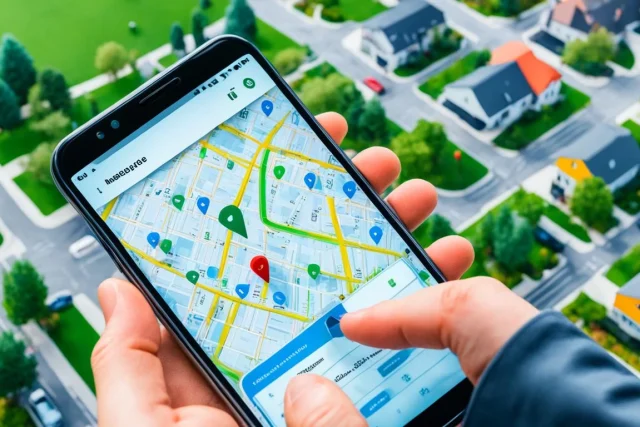
এমন অ্যাপ যা অফলাইন ম্যাপ সহ আপনার কাছাকাছি ফ্রি ওয়াই-ফাই দেখায়।
O pacote de dados acabou no meio do mês, o sinal da operadora some dentro do shopping ou você chegou a uma cidade nova e precisa abrir o mapa, chamar o carro e avisar que chegou. Em todos esses casos existe uma rede Wi-Fi aberta ou com senha divulgada a poucos metros: em uma cafeteria, na praça de alimentação, no aeroporto, na biblioteca. O problema é saber onde ela está e qual é a senha sem perguntar de balcão em balcão.
WiFi Map e Instabridge resolvem exatamente isso. Os dois são mapas colaborativos: usuários registram redes de estabelecimentos e de locais públicos, informam a senha que o próprio lugar divulga aos clientes e confirmam quando ela continua funcionando. Você abre o app, vê os pontos ao redor, escolhe um e conecta. Com o mapa offline baixado, tudo isso funciona mesmo com o celular sem nenhum dado móvel.
Neste guia você vai aprender a usar cada um dos dois apps passo a passo, a baixar o mapa da sua cidade antes de sair de casa, a reconhecer os lugares onde o Wi-Fi público costuma estar, a conferir se a senha registrada ainda vale e a usar a rede de um estabelecimento sem incomodar quem trabalha ali. No fim, você terá um método para nunca mais ficar sem conexão quando os dados acabarem.
WiFi Map: o mapa colaborativo com senha e data da última confirmação
O WiFi Map é o app de mapa de redes mais conhecido da categoria. Ele mostra, sobre um mapa da região, os pontos de Wi-Fi registrados por outros usuários: cafés, restaurantes, hotéis, aeroportos, rodoviárias, shoppings e espaços públicos. Cada ponto traz o nome da rede, a senha que o estabelecimento divulga e a data em que alguém confirmou pela última vez que a conexão funcionou. Essa data é o dado mais importante da tela, porque separa a rede viva da rede que trocou de senha há meses.

ওয়াইফাই ম্যাপ: ফ্রি ওয়াইফাই পাসওয়ার্ড
অ্যান্ড্রয়েডA tela inicial é o mapa centralizado na sua posição. Cada marcador é uma rede; ao tocar, abre um cartão com nome, senha, distância, tipo de lugar e a última confirmação. Há um botão para conectar direto pelo app e outro para copiar a senha e colar nas configurações do Android, caso prefira fazer manualmente. Uma lista ordenada por distância fica na aba ao lado do mapa e é mais prática quando você está a pé e quer saber qual é o ponto mais perto.
- Instale o WiFi Map pela Google Play e abra o app.
- Permita o acesso à localização quando o Android perguntar. Sem isso o mapa não sabe onde você está e mostra uma região genérica.
- Na tela do mapa, aproxime o zoom na sua rua ou no bairro em que você vai estar.
- Toque em um marcador e leia o cartão: nome da rede, senha e data da última confirmação. Prefira os pontos confirmados nos últimos dias.
- ট্যাপ করুন Conectar. Se o Android abrir a lista de redes em vez de conectar sozinho, selecione a rede pelo nome e cole a senha copiada.
- Quando a conexão funcionar, volte ao app e confirme que a senha está correta. Isso atualiza a data para o próximo usuário.
O que esperar: em regiões centrais, com muito comércio, o mapa fica denso e é raro ficar sem opção. Em bairros residenciais e em cidades pequenas, os pontos rareiam e podem estar a alguns quarteirões. O app é mantido por anúncios, e alguns recursos, como o mapa offline de cidades inteiras, podem ser oferecidos dentro do plano pago; o próprio app avisa antes de baixar.
Um limite que vem do modelo colaborativo: a senha registrada é a que o estabelecimento divulgava no dia em que alguém a cadastrou. Se o lugar trocou a senha ou fechou, o cartão fica desatualizado até outro usuário corrigir. Por isso a data de confirmação existe, e por isso confirmar depois de conectar é um favor que você devolve à comunidade.
Instabridge: conecta sozinho quando encontra uma rede conhecida
O Instabridge segue a mesma lógica de mapa colaborativo, com uma diferença de comportamento: depois de instalado, ele conecta automaticamente o celular a qualquer rede registrada no banco de dados que estiver ao alcance. Você entra na cafeteria, o Wi-Fi aparece, e o app já faz a troca sem que você toque em nada. Para quem circula muito pela cidade, isso significa consumir menos dados móveis sem pensar no assunto.

ইনস্টাব্রিজ: ওয়াইফাই পাসওয়ার্ড
অ্যান্ড্রয়েডA interface tem três partes: o mapa, a lista de redes próximas e a área de perfil, onde você vê quantas redes registrou e quanto de dados móveis o app estima ter poupado. Cada rede na lista mostra o nome, a distância, o tipo de estabelecimento e a informação de quando foi verificada. Também existe a opção de adicionar uma rede: você conecta ao Wi-Fi de um lugar que divulga a senha para os clientes e registra o ponto para os próximos usuários.
- Instale o Instabridge e abra o app.
- Conceda a permissão de localização e, quando pedido, a permissão para o app gerenciar conexões Wi-Fi. É ela que permite a conexão automática.
- Deixe o Wi-Fi do celular ligado. O app só troca de rede quando o rádio está ativo.
- Abra a aba de mapa ou a lista e veja quais redes existem no caminho que você vai fazer.
- Ao chegar a um lugar registrado, espere alguns segundos: o ícone de Wi-Fi aparece na barra de status e uma notificação informa a qual rede o celular se conectou.
- Se preferir controlar manualmente, desative a conexão automática nas configurações do app e use o botão Conectar em cada rede.
O que esperar: a conexão automática é confortável, mas conecta a qualquer rede do banco de dados, inclusive as fracas. Se a página demora a abrir, olhe a barra de status, veja em qual rede está e troque manualmente por outra mais forte. O Instabridge também oferece mapas offline por cidade, com download dentro do app, e é mantido por anúncios.
Assim como no WiFi Map, os pontos são registrados por usuários e a qualidade depende de quem passou por ali. Em cidades grandes o banco de dados é farto; em cidades menores, você mesmo pode ser a primeira pessoa a cadastrar o Wi-Fi da padaria que divulga a senha no balcão.
Mapa offline: baixe a cidade antes de sair de casa
O cenário mais comum de uso desses apps é justamente o pior para eles: o celular sem dados. Sem internet, o mapa não carrega, e você fica olhando para uma tela cinza. O mapa offline resolve isso. Nos dois apps, você escolhe uma cidade e baixa o conjunto de pontos e o desenho das ruas para a memória do aparelho. Depois disso, mesmo em modo avião, o app abre o mapa, mostra os marcadores e exibe a senha de cada rede.
Faça o download com calma, em casa, na sua própria rede. No WiFi Map, procure a opção de mapas offline no menu, escolha a cidade e confirme. No Instabridge, o caminho é parecido: menu, mapas offline, cidade, download. Os arquivos ocupam algumas dezenas de megabytes por cidade, dependendo do tamanho dela. Se você vai viajar por várias cidades, baixe todas antes de embarcar.
Dois cuidados. O primeiro é a data: o mapa offline é uma fotografia do banco de dados no dia do download, e as confirmações recentes só chegam quando você conecta de novo. Atualize antes de cada viagem. O segundo é a localização: o GPS funciona sem internet, mas demora mais para achar a posição inicial. Abra o app ao ar livre, espere o ponto azul se estabilizar e só então procure a rede mais próxima.
Onde o Wi-Fi público costuma estar
Mesmo sem abrir o app, alguns tipos de lugar quase sempre oferecem Wi-Fi ao público, e é neles que os mapas ficam mais densos. Aeroportos e rodoviárias têm redes próprias, em geral abertas com uma página de cadastro. Shoppings mantêm redes para clientes, com login por e-mail ou telefone. Cafeterias e redes de fast-food divulgam a senha na comanda, no cardápio ou em um cartaz perto do caixa. Hotéis entregam a senha no check-in e muitas vezes liberam a rede do lobby para quem não é hóspede.
Bibliotecas públicas, universidades e centros culturais costumam ter Wi-Fi aberto para visitantes. Algumas prefeituras mantêm redes em praças, terminais de ônibus e estações de metrô. Lojas de departamento, supermercados grandes e concessionárias também oferecem rede aos clientes, e muitas vezes ela aparece no mapa antes mesmo de você entrar na loja.
Uma dica de circulação: quando você precisa de conexão e está em uma rua sem nada registrado, caminhe em direção ao comércio mais movimentado. Praças de alimentação e galerias concentram várias redes em poucos metros, e o app vai listar todas ao mesmo tempo. Você escolhe a mais forte e senta em um lugar confortável.
Como conferir se a senha ainda vale
A senha do cartão é a que alguém registrou; ela pode ter mudado ontem. Antes de perder tempo tentando, use três sinais. O primeiro é a data da última confirmação: quanto mais recente, maior a chance de a senha estar certa. Pontos confirmados na última semana quase sempre funcionam; pontos sem confirmação há vários meses merecem uma segunda opção pronta.
O segundo sinal é o que o próprio lugar mostra. Se o estabelecimento tem um cartaz ou um aviso na comanda com a senha, compare com a do app. Se forem diferentes, use a do cartaz e atualize o cadastro no app para os próximos usuários. O terceiro sinal é a resposta do Android: quando a senha está errada, o sistema mostra “Falha na autenticação” logo abaixo do nome da rede. Quando a senha está certa mas a rede não dá internet, aparece “Conectado, sem internet”. São problemas diferentes, com soluções diferentes.
No caso de “Conectado, sem internet”, muitas redes de estabelecimento exigem que você abra uma página de login, o chamado portal cativo. O Android costuma avisar com a notificação “Fazer login na rede”. Toque nela, aceite os termos ou informe o que a página pedir, e a internet libera. Se nada aparecer, abra o navegador e tente carregar qualquer site sem cadeado; o portal aparece no lugar da página.
Etiqueta de uso: a rede é de quem trabalha ali
Os apps mostram redes que estabelecimentos e locais públicos disponibilizam aos visitantes. A senha da cafeteria existe para quem está sentado na cafeteria; a senha do hotel, para quem está no lobby. Usar a rede da calçada, na frente da loja fechada, é um uso que o dono não previu e que os apps não incentivam. Se você vai ficar mais de alguns minutos, entre, consuma algo ou pelo menos peça licença.
Redes residenciais não fazem parte desse ecossistema. Se um marcador mostra um nome que parece de casa ou de apartamento, ignore e siga para o próximo. Os dois apps têm opção de denunciar cadastros indevidos, e usá-la mantém o mapa limpo para todo mundo. Do mesmo modo, registre apenas redes de lugares que divulgam a senha abertamente para o público.
A rede compartilhada é finita. Um download grande, uma atualização de sistema ou um vídeo em alta resolução derrubam a velocidade de todo mundo que está conectado ao mesmo roteador. Deixe as atualizações automáticas para a rede de casa, assista em qualidade menor e faça o que precisa fazer com objetividade. Uma rede pública funciona quando todos a tratam como um recurso emprestado.
WiFi Map ou Instabridge: comparação direta
| Critério | ওয়াইফাই মানচিত্র | ইন্সটাব্রিজ |
|---|---|---|
| Como mostra as redes | Mapa com marcadores e lista por distância | Mapa, lista por distância e perfil com redes salvas |
| Senha e confirmação | Senha no cartão da rede com data da última confirmação | Senha e data de verificação em cada rede da lista |
| Conexão | Manual, pelo botão Conectar ou colando a senha | Automática ao chegar perto de uma rede conhecida |
| Mapa offline | Por cidade, com aviso quando faz parte do plano pago | Por cidade, download dentro do app |
| Cadastro de redes | Adicionar e confirmar redes de estabelecimentos | Adicionar, confirmar e acompanhar dados poupados |
| Melhor para | Escolher com calma a rede mais confiável | Trocar de rede sem pensar enquanto circula |
Passo a passo: da falta de dados até a conexão
Este é o roteiro completo para o cenário mais comum: você está na rua, os dados acabaram, e precisa se conectar nos próximos minutos.
- Ainda em casa, instale WiFi Map e Instabridge e conceda a permissão de localização aos dois.
- Baixe o mapa offline da sua cidade nos dois apps. Se vai viajar, baixe também o das cidades de destino.
- Deixe o Wi-Fi do celular sempre ligado. O Android usa pouca bateria com o Wi-Fi ativo sem conexão, e o Instabridge precisa dele para trocar de rede sozinho.
- Na rua, sem dados, abra o WiFi Map. Espere o ponto azul da localização se estabilizar.
- Passe para a lista ordenada por distância e escolha a rede mais próxima com confirmação recente.
- Caminhe até o lugar. Se for um estabelecimento, entre e sente-se; se for um espaço público, fique dentro da área de cobertura.
- ট্যাপ করুন Conectar. Se o Android mostrar “Falha na autenticação”, tente a segunda rede da lista ou pergunte a senha no balcão.
- Se aparecer “Conectado, sem internet”, toque na notificação “Fazer login na rede” e conclua o portal do estabelecimento.
- Abra um site com cadeado para confirmar que a conexão está funcionando.
- Volte ao app e confirme a rede. Se a senha do cartaz for diferente da registrada, atualize.
- Faça o que precisa: mapa, mensagens, chamada do carro, e-mail. Deixe downloads pesados e atualizações para a rede de casa.
- Ao sair, se não pretende voltar, esqueça a rede nas configurações do Android. A lista de redes salvas fica curta e limpa.
সাধারণ ভুল
- Abrir o app pela primeira vez já sem dados, sem ter baixado o mapa offline. O mapa fica cinza e nenhum ponto aparece.
- Negar a permissão de localização. Sem ela, os dois apps não sabem em que cidade você está.
- Escolher a rede com o nome mais bonito em vez da rede com confirmação mais recente.
- Tentar a senha três vezes sem conferir se o Android está mostrando “Falha na autenticação” ou “Conectado, sem internet”. São problemas diferentes.
- Ignorar a notificação “Fazer login na rede” e concluir que a rede não funciona.
- Deixar a atualização automática dos apps ligada e consumir a rede inteira do estabelecimento em cinco minutos.
- Conectar a uma rede com nome de residência. Os apps existem para redes de estabelecimentos e de locais públicos.
- Esquecer de confirmar a rede depois de usar. A confirmação é o que mantém o mapa útil para o próximo.
সচরাচর জিজ্ঞাস্য
Os apps mostram qualquer rede Wi-Fi da região?
Eles mostram as redes que usuários cadastraram: estabelecimentos e locais públicos que divulgam a senha aos visitantes. Redes residenciais não devem ser cadastradas, e os dois apps têm opção de denunciar cadastros indevidos.
Preciso de internet para usar o WiFi Map ou o Instabridge?
Para carregar o mapa pela primeira vez, sim. Depois de baixar o mapa offline da cidade, os dois apps mostram os pontos e as senhas mesmo com o celular sem dados. A localização por GPS funciona sem internet.
O que significa a data no cartão da rede?
É a última vez que alguém confirmou que a senha funcionou. Quanto mais recente, maior a chance de a rede estar ativa e com a mesma senha. Depois de conectar, confirme também: isso atualiza a data para quem vier depois.
O Instabridge pode me conectar a uma rede ruim sem eu perceber?
Pode. A conexão automática entra em qualquer rede conhecida ao alcance, inclusive as fracas. Se a página não carrega, olhe a barra de status, veja em qual rede está e troque manualmente. A conexão automática pode ser desligada nas configurações do app.
É seguro usar essas redes para banco e senhas?
A rede aberta é compartilhada com outras pessoas. Use sites e apps com HTTPS, desconfie de redes com nome parecido ao do estabelecimento e ligue uma VPN ou o 1.1.1.1 + WARP. O segundo artigo deste pacote mostra cada passo.
Posso cadastrar uma rede nova?
Sim, desde que seja a rede de um estabelecimento ou de um local público que divulga a senha aos visitantes. Conecte, abra o app, escolha adicionar rede e informe o tipo de lugar. Redes residenciais ficam fora do mapa.
Com o mapa baixado e os dois apps instalados, a falta de dados deixa de ser um problema: sempre há uma cafeteria, um shopping ou uma biblioteca no caminho. O passo seguinte é usar essas redes sem expor suas senhas e mensagens. Veja como em como usar Wi-Fi público com segurança no celular.