आपके फोन पर पुरानी तस्वीरों को पुनर्स्थापित और बेहतर बनाने के लिए 5 ऐप्स।
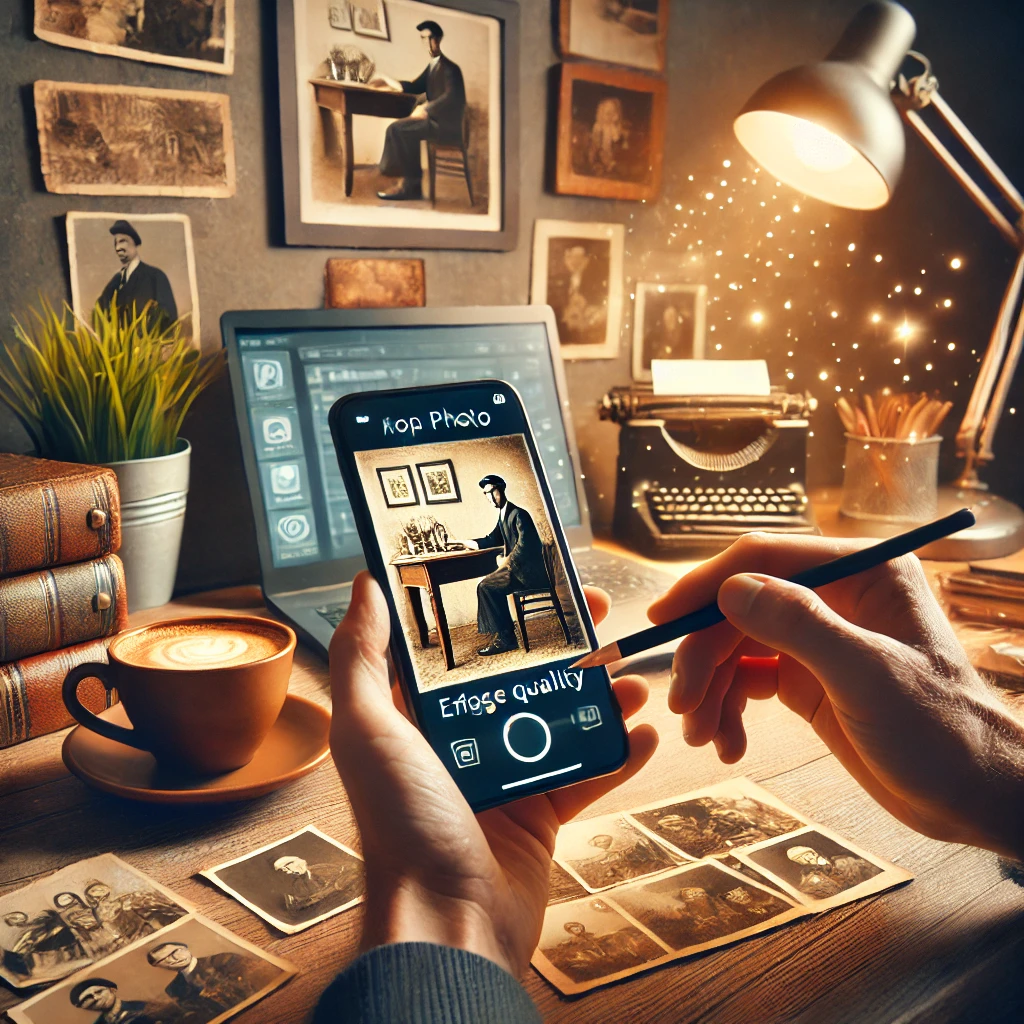
कागज़ पर खींची गई तस्वीरें पीली पड़ जाती हैं, फीकी पड़ जाती हैं, उनमें सिलवटें पड़ जाती हैं और दाग लग जाते हैं। 2-मेगापिक्सल के मोबाइल फोन से खींची गई पुरानी डिजिटल तस्वीरें बड़ी स्क्रीन पर देखने पर छोटी और धुंधली दिखाई देती हैं। दोनों ही मामलों में, अब फोन पर ही परिणाम को बेहतर बनाने का एक तरीका मौजूद है: ऐसे ऐप्स जो स्कैन करते हैं, रंग ठीक करते हैं, खरोंच हटाते हैं और स्पष्टता बढ़ाते हैं।.
आगे बढ़ने से पहले, एक महत्वपूर्ण स्पष्टीकरण जो अपेक्षाओं को बदल देगा: ये ऐप्स फोटो से खोई हुई जानकारी को पुनर्स्थापित नहीं करते हैं।. जब कोई कृत्रिम बुद्धिमत्ता ऐप किसी धुंधले चेहरे को "सुधारता" है, तो वह वास्तविक स्थिति को प्रकट करने के बजाय संभावित पिक्सेल का पुनर्निर्माण कर रहा होता है। परिणाम आमतौर पर सुंदर और स्पष्ट होता है, लेकिन इससे चेहरे की विशेषताओं में बदलाव आ सकता है। यह पारिवारिक स्मृति को ताज़ा करने के लिए उपयोगी है; लेकिन यह साक्ष्य, दस्तावेज़ीकरण या किसी व्यक्ति की पहचान के लिए उपयुक्त नहीं है।.
एक और स्पष्टीकरण: पुरानी तस्वीर को पुनर्स्थापित करना, हटाई गई तस्वीर को पुनर्प्राप्त करने से अलग है। यहां हम उस छवि को बेहतर बनाने की बात कर रहे हैं जिसे आपने... उसके पास है चाहे कागज पर हो या मोबाइल फोन पर, डिलीट की गई फाइल को रिकवर करना एक अलग मामला है, जिसके लिए अलग-अलग टूल्स और सीमाएं हैं।.
पुरानी तस्वीरों को पुनर्स्थापित करने के लिए 5 ऐप्स
नीचे दिए गए पांच ऐप ब्राज़ील के ऐप स्टोर में उपलब्ध हैं। रेटिंग और डाउनलोड संख्याएं इस समीक्षा के समय (अगस्त 2026) Google Play ब्राज़ील पर प्रदर्शित की गई हैं और इनमें बदलाव हो सकता है।.
1. रेमिनी
हे रेमिनी यह अपनी श्रेणी में सबसे प्रसिद्ध और पहली नज़र में सबसे प्रभावशाली ऐप है। इसकी खासियत चेहरे हैं: अगर आप कोई पुरानी तस्वीर लेते हैं जिसमें चेहरा धुंधला या कम रिज़ॉल्यूशन वाला हो, तो ऐप आंखों, मुंह और त्वचा की बनावट को हाई डेफिनिशन में फिर से बना देता है। स्टोर खुद इस फ़ंक्शन को पुरानी धुंधली या खरोंच वाली तस्वीरों को ठीक करने वाला बताता है।.
इसीलिए शुरुआत में दी गई चेतावनी को याद रखना ज़रूरी है: बहुत खराब गुणवत्ता वाली तस्वीरों में, पुनर्निर्मित चेहरा व्यक्ति के असली चेहरे से मेल नहीं खा सकता है। इस बात को ध्यान में रखते हुए इसका इस्तेमाल करें। Google Play पर आधिकारिक पृष्ठ इस ऐप की रेटिंग 4.2 है और इसे 500 मिलियन से अधिक बार डाउनलोड किया जा चुका है। इसमें विज्ञापन और इन-ऐप खरीदारी की सुविधा उपलब्ध है। इसे इंस्टॉल करना निःशुल्क है, लेकिन निःशुल्क अपग्रेड की संख्या सीमित है: निरंतर उपयोग के लिए सदस्यता लेना या विज्ञापन देखना आवश्यक है।.
2. फोटोमाइन (फोटो स्कैनर)
अगर आपकी तस्वीरें किसी कागज़ के एल्बम में हैं, तो पहला कदम उन्हें बेहतर बनाना नहीं है: बल्कि उन्हें ठीक से डिजिटाइज़ करना है। फोटोमाइन इससे यह समस्या हल हो जाती है। आप पूरे एल्बम पेज की फोटो खींचते हैं, और ऐप प्रत्येक फोटो को अलग-अलग पहचानता है, क्रॉप करता है, सीधा करता है और एक-एक करके सेव करता है—जो कि एक-एक करके फोटो खींचने की तुलना में कहीं अधिक तेज़ है।.
यह धुंधले रंगों को भी पुनर्स्थापित करता है और आपको ब्लैक एंड व्हाइट तस्वीरों को रंगीन बनाने की सुविधा देता है, साथ ही प्रत्येक छवि के साथ तिथि, स्थान और नाम सहेजने की सुविधा भी प्रदान करता है। Google Play ब्राज़ील पर इसकी 4.5 रेटिंग, 48,000 से अधिक समीक्षाएं और 5 मिलियन से अधिक डाउनलोड हैं, और वह भी बिना विज्ञापनों के। ध्यान दें: स्टोर में दिए गए विवरण में बताया गया है कि यह निःशुल्क ऐप एक नमूना है, जिसमें बुनियादी स्कैनिंग सुविधाएँ हैं - पूर्ण उपयोग के लिए सदस्यता आवश्यक है।.
3. फ़ोटोशॉप एक्सप्रेस
हे फ़ोटोशॉप एक्सप्रेस यह एडोब के एडिटर का एक मोबाइल और सरल संस्करण है। यह रेमिनी की तरह सिर्फ एक स्पर्श से जादू तो नहीं करता, लेकिन आपको कई नियंत्रण देता है: प्रकाश, कंट्रास्ट, रंग तापमान, परिप्रेक्ष्य सुधार, धब्बे हटाना और शोर समायोजन। समय के साथ धुंधली या हरी हो चुकी तस्वीरों के लिए, यह मैन्युअल नियंत्रण अक्सर "स्वचालित सुधार" की तुलना में अधिक सटीक परिणाम देता है।.
Google Play ब्राज़ील पर इसकी रेटिंग 4.7 है और 10 करोड़ से ज़्यादा डाउनलोड हो चुके हैं। यह विज्ञापन-मुक्त है और इसमें इन-ऐप खरीदारी की सुविधा भी है। यह ब्राज़ीलियन ऐप स्टोर पर भी उपलब्ध है। एक आम गलत धारणा को दूर करना ज़रूरी है: ऐप नहीं यह पूरी तरह से मुफ्त है। बुनियादी उपकरण मुफ्त हैं, लेकिन कुछ सुविधाओं के लिए एडोब खाते में लॉग इन करना और सदस्यता लेना आवश्यक है।.
4. स्नैपसीड
हे स्नैपसीड, गूगल का "रिपेयर" टूल उन लोगों के लिए सबसे अच्छा विकल्प है जो तस्वीर को पूरी तरह से ठीक करना चाहते हैं। यह टूल खरोंच, सिलवटों और दाग-धब्बों को प्रभावी ढंग से मिटा देता है, और ब्रश की मदद से आप तस्वीर के किसी हिस्से को हल्का या गहरा कर सकते हैं—यह तब उपयोगी होता है जब कागज का एक कोना गहरा हो जाता है जबकि बाकी हिस्सा वैसा ही रहता है।.
यह इस सूची में एकमात्र ऐसा ऐप है जिसमें विज्ञापन और इन-ऐप खरीदारी नहीं है: यह पूरी तरह से मुफ्त है। यह Google Play ब्राज़ील पर 4.3 रेटिंग और 10 करोड़ से अधिक डाउनलोड के साथ उपलब्ध है, और ब्राज़ीलियाई ऐप स्टोर पर भी मौजूद है। हालांकि, इसके लिए अधिक धैर्य की आवश्यकता है: इसमें कोई "सब कुछ ठीक करें" बटन नहीं है, और इसे सीखने में अन्य ऐप्स की तुलना में अधिक समय लगता है।.
5. फ़ोटोर
हे फ़ोटोर यह एक संतुलन बनाता है: इसमें एक स्पर्श के साथ स्वचालित संवर्धन, एआई-संचालित रिज़ॉल्यूशन बूस्ट और धुंधलापन सुधार की सुविधा है, लेकिन यह मैन्युअल समायोजन और अवांछित वस्तुओं को हटाने के लिए एक उपकरण भी प्रदान करता है - जो छवि पृष्ठभूमि से सिलवट या धुंधलापन हटाने के लिए उपयोगी है।.
Google Play ब्राज़ील पर इसकी 4.6 रेटिंग है, 730,000 से अधिक समीक्षाएं हैं और 1 करोड़ से अधिक डाउनलोड हैं, साथ ही इसमें विज्ञापन और इन-ऐप खरीदारी की सुविधा भी है; यह ब्राज़ीलियन ऐप स्टोर पर भी उपलब्ध है। अन्य AI ऐप्स की तरह, अपस्केलिंग तकनीक से विवरणों को पुनर्निर्मित किया जाता है: मूल तस्वीर जितनी खराब होगी, परिणाम के कृत्रिम दिखने की संभावना उतनी ही अधिक होगी।.
सर्वोत्तम परिणाम कैसे प्राप्त करें
अंतिम परिणाम ऐप की तुलना में डिजिटलीकरण प्रक्रिया पर अधिक निर्भर करता है। यदि फोटो कागज पर है, तो हल्की रोशनी में शूट करें—खिड़की के पास, सीधी धूप से दूर और फ्लैश का उपयोग किए बिना, क्योंकि फ्लैश चमकदार कागज पर चमक पैदा करता है। फोटो को एक समतल सतह पर रखें, अपने फोन को उसके समानांतर रखें और पहले से लेंस को साफ कर लें। एक अच्छी फोटो लेने से आधी समस्या हल हो जाती है।.
संपादन करने से पहले हमेशा मूल फ़ाइल को सहेज लें। एक प्रतिलिपि पर सुधार करें: इससे, यदि आप तीक्ष्णता बहुत अधिक बढ़ा देते हैं या रंग अवास्तविक हो जाते हैं, तो आप फिर से शुरू कर सकते हैं। और फ़ाइल का आकार बड़ा होने पर भी, उपलब्ध उच्चतम रिज़ॉल्यूशन पर निर्यात करना बेहतर होगा।.
अंत में, एक ऐसा कार्यप्रवाह जो आमतौर पर कारगर होता है: पहले स्कैन करें (Photomyne), फिर खरोंच और दाग-धब्बों को मैन्युअल रूप से ठीक करें (Snapseed), फिर प्रकाश और रंग को समायोजित करें (Photoshop Express), और अंत में, यदि आवश्यक हो, तो AI-आधारित शार्पनिंग (Remini या Fotor) लागू करें। AI को पहले से लागू करने से वे दोष स्थिर हो जाते हैं जिन्हें मैन्युअल रूप से हटाना आसान होता है।.
गोपनीयता: आपकी तस्वीर कहाँ संसाधित की जाती है
यह जानना महत्वपूर्ण है कि अधिकांश एआई-आधारित इमेज एन्हांसमेंट ऐप्स इमेज को फोन पर ही प्रोसेस नहीं करते हैं: इमेज को कंपनी के सर्वर पर भेजा जाता है और प्रोसेस होकर वापस आ जाती है। इसका मतलब है कि पारिवारिक तस्वीरें, दस्तावेज़ और बच्चों की तस्वीरें आपके डिवाइस से हटा दी जाती हैं।.
अगर यह आपके लिए समस्या है, तो Snapseed और Photoshop Express के अधिकांश एडजस्टमेंट जैसे स्थानीय रूप से काम करने वाले टूल चुनें। और हां, संवेदनशील इमेज अपलोड करने से पहले ऐप के स्टोर पेज पर दी गई गोपनीयता नीति अवश्य पढ़ें।.
निष्कर्ष
Remini, Photomyne, Photoshop Express, Snapseed और Fotor पुरानी तस्वीरों को प्रोसेस करने के लिए ज़रूरी सभी चरणों को कवर करते हैं: स्कैनिंग, क्लीनिंग, कलर करेक्शन और शार्पनिंग। ये सभी आधिकारिक ऐप स्टोर पर उपलब्ध हैं और इन्हें मुफ्त में आज़माया जा सकता है, हालांकि लगभग सभी के सबसे शक्तिशाली फीचर्स सब्सक्रिप्शन के लिए उपलब्ध हैं—Snapseed इसका एकमात्र अपवाद है जो पूरी तरह से मुफ्त है।.
अपनी अपेक्षाओं को नियंत्रण में रखें: लक्ष्य स्मृति को पुनः प्राप्त करना है, वास्तविकता का पुनर्निर्माण करना नहीं। मूल प्रति को संभाल कर रखें, उसकी प्रतियां बनाएं और उस परिणाम को चुनें जो आपको याद आने वाले व्यक्ति से सबसे अधिक मिलता-जुलता हो—यह हमेशा सबसे स्पष्ट प्रति नहीं होती।.